
ChatGPT Atlasとは?ブラウザ型AIで何が変わるのか
はじめに
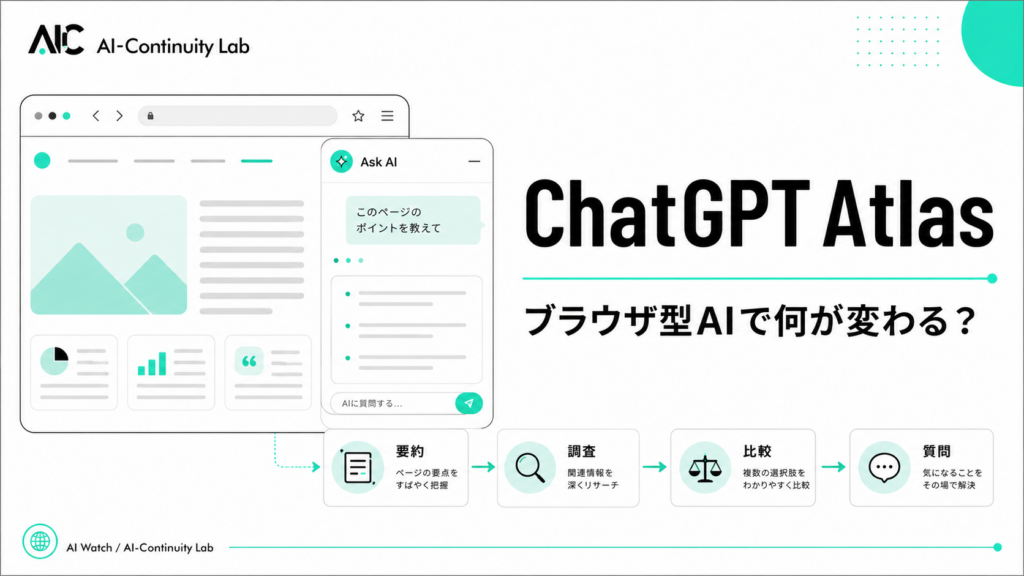
ChatGPT Atlasは、ChatGPTが組み込まれたブラウザです。
これまでChatGPTを使うときは、ブラウザで調べものをして、別タブや別アプリのChatGPTに移動し、URLや文章を貼り付けて、要約や比較を頼むことが多かったと思います。
ChatGPT Atlasでは、その距離がかなり近くなります。
Webページを見ながら、同じ画面の中でChatGPTに質問したり、ページ内容を説明してもらったり、調査や整理を手伝ってもらえるようになります。
この記事では、OpenAI公式情報をもとに、ChatGPT Atlasとは何か、通常のブラウザ + ChatGPT利用と何が違うのか、個人制作者やWordPress運用者にとって何が変わりそうかを整理します。
なお、提供状況、対応OS、プラン、機能名は変わる可能性があります。最新情報は必ずOpenAI公式ページを確認してください。この記事は、2026年7月5日時点で確認した公式情報と、AI-Continuity Labとしての考察を分けてまとめます。
ChatGPT Atlasとは
ChatGPT Atlasは、OpenAIが提供する、ChatGPTを中核にしたブラウザです。
OpenAI公式ページでは、ChatGPT Atlasは「Web上のどこでもChatGPTを利用できる」ブラウザとして紹介されています。ブラウザ内にChatGPTが組み込まれているため、ページを離れたり、内容をコピーして別画面へ移動したりしなくても、Webページの文脈をもとに相談しやすくなります。
主な特徴は、次のように整理できます。
- Webページを見ながらChatGPTに質問できる
- Ask ChatGPTサイドバーを使える
- ページの説明、要約、情報抽出、文章作成を頼める
- Agent modeを使える場合がある
- Browser memoriesを使える場合がある
- Data controlsやPage visibilityなど、見せる情報を管理する設定がある
OpenAI Helpによると、Ask ChatGPTサイドバーは、閲覧中のページの横で質問できる場所です。ページを読みながら、説明、詳細抽出、文章下書きなどに使えます。
また、Agent modeでは、ChatGPTがブラウザ内で操作を進めることがあります。ただし、これは「何でも勝手に自動化する」という意味ではありません。OpenAI Helpでは、Agent modeには安全上の制限があり、ユーザーの監視や承認が必要な場面もあると説明されています。
通常のブラウザ + ChatGPT利用と何が違うのか
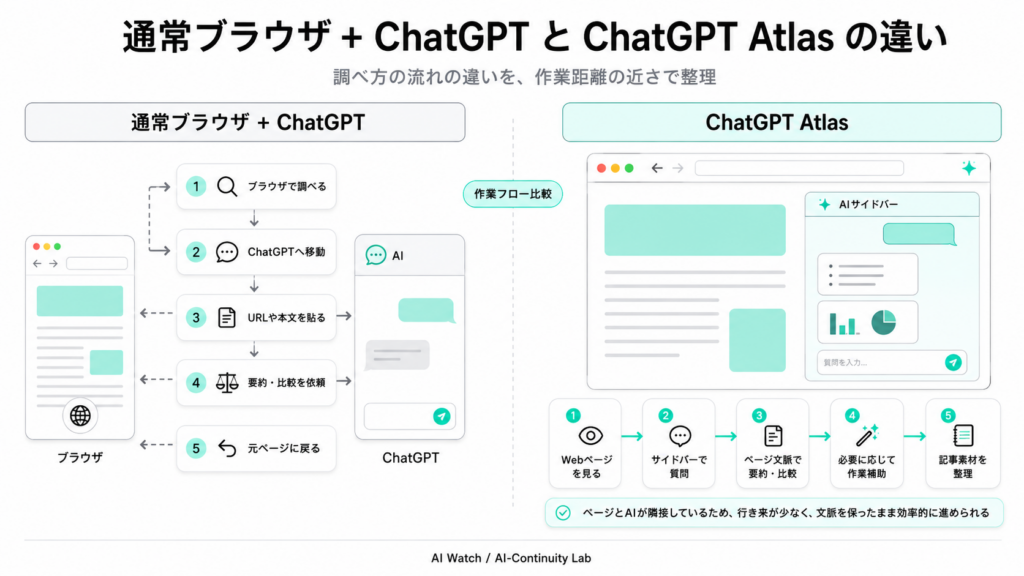
従来の使い方では、調査とAI利用が分かれていました。
たとえば、記事を書く前に調べものをする場合、次のような流れになりがちです。
- ブラウザで公式ページを開く
- 必要な部分を読む
- ChatGPTへ移動する
- URLや本文を貼る
- 要約や比較を頼む
- またブラウザへ戻る
- 別ページを開いて同じ作業を繰り返す
この流れでも作業はできます。
ただ、ページとChatGPTの往復が多くなります。
ChatGPT Atlasでは、Webページ上でAsk ChatGPTサイドバーを開き、その場で質問しやすくなります。
たとえば、次のような使い方が考えられます。
- この公式ページの要点を整理してもらう
- 初心者向けに言い換えてもらう
- 複数サービスの違いを比較する観点を出してもらう
- 記事構成の下書きを作る
- フォーム入力やWeb上の作業を補助してもらう
- 調査した内容をWordPress記事用の材料に整理する
つまり、Atlasは「AIに聞くために別の場所へ移動する」感覚を弱めます。
ブラウザで見ている内容と、ChatGPTへの相談が近くなる。
ここが大きな違いです。
ただし、Atlasを使えばすべての作業が自動化される、という話ではありません。公式情報の確認、引用元の確認、公開判断、WordPressへの投稿判断は、人間が行う必要があります。
何が便利になりそうか
ChatGPT Atlasで便利になりそうなのは、情報収集から整理までの距離が短くなることです。
特に、次のような作業と相性がよさそうです。
- 調べものの要約
- 複数ページの比較
- AI Watch記事の下調べ
- 商品やサービスの比較
- WordPress記事の参考情報整理
- 公式情報の確認メモ作成
- フォーム入力やWeb上の作業補助
- 記事構成案の作成
- note / Substack / X向けの素材整理
たとえばAI Watch記事を書く場合、公式ページ、Helpページ、Release Notes、関連する仕様ページを複数見ることがあります。
従来は、見たページごとにメモを取り、ChatGPTに貼り、また元ページに戻る必要がありました。
Atlasなら、ページを見ながらその場で要点を確認しやすくなります。
記事制作の初動が少し軽くなる可能性があります。
もうひとつ大きいのは、専門用語の確認です。
公式ページには、機能名、プラン名、設定名、注意事項が多く出てきます。初心者や非エンジニアにとっては、意味をつかむまでに時間がかかります。
Atlasでは、ページを見ながら「これは何を意味しているのか」「初心者向けに言うとどういうことか」と聞けるため、理解の速度を上げられる可能性があります。
個人制作者・非エンジニアにとってのメリット
個人制作者や非エンジニアにとって、ChatGPT Atlasのメリットは「作業の入口が近くなること」だと感じます。
AIツールを使うとき、意外と負担になるのは、AIに渡す材料を集める作業です。
- どのページを読ませるか
- どの部分をコピーするか
- どの順番で説明するか
- どこまでが公式情報で、どこからが自分の考察か
- 記事に使ってよい情報か
この整理には時間がかかります。
Atlasでは、Webページを見ながら質問できるため、情報収集と整理を同じ流れの中で進めやすくなります。
個人制作者にとっては、次のようなメリットがありそうです。
- 情報収集の負担が減る
- 専門用語をその場で確認できる
- ページ内容を見ながら質問できる
- 記事制作の初動が速くなる
- WordPress / note / Substack / X向けの素材整理がしやすい
- AIツールを「別アプリ」ではなく「作業環境の一部」として扱いやすくなる
特にWordPress運用では、記事を書く前の調査、構成づくり、内部リンク候補の整理、図解案の整理などに使える可能性があります。
ただし、Atlasの要約や提案をそのまま記事にするのは危険です。
公開前には、公式情報と照らし合わせる必要があります。
AI-Continuity Labではどう使うか
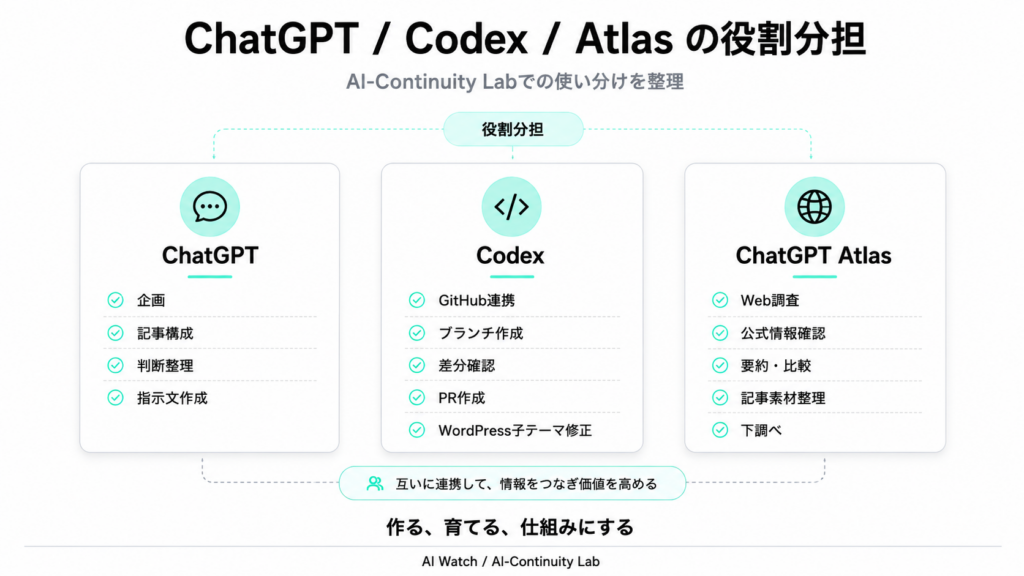
AI-Continuity Labでは、ChatGPT、Codex、ChatGPT Atlasを次のように役割分担して考えています。
ChatGPT:
企画、設計、記事構成、判断、指示文作成

Codex:
GitHub連携、ブランチ作成、差分確認、PR作成、WordPress子テーマ修正

ChatGPT Atlas:
Web調査、公式情報確認、記事素材整理、ページ上での要約・比較・下調べ
現時点では、Atlasは「Web調査と記事素材整理を近くする作業環境」として見ています。
AI-Continuity Labでの検証候補は、次のとおりです。
- AI Watch記事の公式情報確認
- 実在サービス比較記事の下調べ
- WordPress記事制作前のリサーチ
- note / Substack展開前の素材整理
- ブラウザで見ている情報をもとにした記事構成案作成
- 画像・図解の参考調査
- CodexやGitHub作業の前段整理
- Agent modeによる作業補助の検証
ただし、Atlasに任せる範囲は慎重に決めます。
AI-Continuity Labでは、公式情報確認、公開判断、引用元確認、WordPress公開は人間が確認する前提です。
Atlasは、判断を置き換えるものではなく、調査と整理の距離を縮めるものとして扱います。
「作る、育てる、仕組みにする」ためには、AIに任せる部分と、人間が確認する部分を分けることが大切です。
注意点
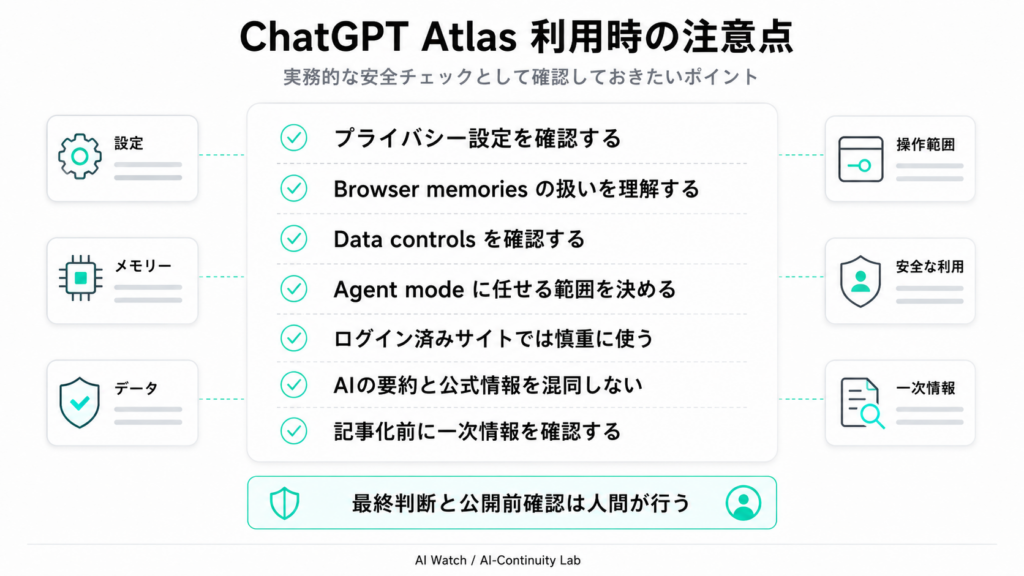
ChatGPT Atlasを使うときに、特に気をつけたい点があります。
プライバシー設定を確認する
Atlasでは、Data controlsやBrowser memoriesなど、情報の扱いに関わる設定があります。
OpenAI Helpによると、Data controlsでは、Atlasが情報をどう扱うかを管理できます。また、Web browsing内容をモデル改善に使うかどうかの設定もあります。
使い始める前に、必ず設定を確認したほうがよいです。
Browser memoriesを理解する
Browser memoriesは、Web閲覧から得た有用な詳細をChatGPTが記憶し、回答や提案に活用するための仕組みです。
便利な一方で、どの情報を参照させるのかは慎重に扱う必要があります。
OpenAI Helpでは、Browser memoriesは設定から有効・無効の切り替え、確認、アーカイブ、履歴削除に伴う削除などができると説明されています。
Page visibilityを使う
ページによっては、ChatGPTに内容を見せたくない場合があります。
Atlasでは、ページの表示可否を管理するPage visibilityがあります。ChatGPTに特定ページの内容を見せたくない場合は、この設定を確認します。
Agent modeに任せる範囲を決める
Agent modeは便利そうですが、ログイン済みサイトや個人情報を含むページでは慎重に使う必要があります。
OpenAI Helpでは、Agent modeには制限があると説明されています。たとえば、ブラウザ内でコードを実行したり、ファイルをダウンロードしたり、拡張機能をインストールしたりすることはできません。また、コンピューター上の他アプリやファイルシステムにはアクセスできません。
それでも、Web上の操作をAIに任せることには注意が必要です。必要に応じて、logged out modeを使うことも検討します。
公式情報とAIの要約を混同しない
Atlasでページを要約してもらっても、それは公式情報そのものではありません。
記事化するときは、一次情報を確認する必要があります。
特に、提供状況、対応OS、プラン、機能名、料金、Business / Enterprise向け設定などは変わる可能性があります。
「Atlasでは必ずこうできる」と断定するのではなく、必要に応じて「公式情報では」「現時点では」「今後検証する」と分けて書くのが安全です。
まとめ
ChatGPT Atlasは、単なる新しいブラウザというより、Webページを見ながらChatGPTに相談できる作業環境です。
これまでのように、ブラウザとChatGPTを何度も行き来するのではなく、Web上で調査しながら、その場で要約、比較、整理、下書き作成を進めやすくなります。
個人制作者や非エンジニアにとっては、記事制作や情報収集の初動を速くできる可能性があります。
ただし、Atlasを使えばすべてが自動化されるわけではありません。
プライバシー設定、Browser memories、Agent mode、ログイン済みサイトの扱いには注意が必要です。
AI-Continuity Labでは、ChatGPT、Codex、Atlasを次のように役割分担して検証していきます。
- ChatGPT: 企画、設計、記事構成、判断、指示文作成
- Codex: GitHub連携、ブランチ作成、差分確認、PR作成、WordPress子テーマ修正
- ChatGPT Atlas: Web調査、公式情報確認、記事素材整理、ページ上での要約・比較・下調べ
AIを別タブで使う時代から、Web上で一緒に使う時代へ。
ChatGPT Atlasは、「作る、育てる、仕組みにする」ための作業環境として、今後試していきたいツールです。
参考公式情報
この記事では、以下のOpenAI公式情報を参考にしました。
- OpenAI公式: ChatGPT Atlas紹介ページ
https://openai.com/ja-JP/index/introducing-chatgpt-atlas/ - OpenAI Help: ChatGPT Atlas Release Notes
https://help.openai.com/en/articles/12591856-chatgpt-atlas-release-notes - OpenAI Help: ChatGPT Atlas – Data Controls and Privacy
https://help.openai.com/en/articles/12574142-chatgpt-atlas-data-controls-and-privacy - OpenAI Help: Getting Started with Atlas
https://help.openai.com/en/articles/12628555-getting-started-with-atlas - OpenAI Help: Using Ask ChatGPT sidebar and ChatGPT Agent on Atlas
https://help.openai.com/en/articles/12628199-using-ask-chatgpt-sidebar-and-chatgpt-agent-on-atlas - OpenAI Help: ChatGPT Atlas collection
https://help.openai.com/en/collections/16051538-chatgpt-atlas
関連記事
ChatGPTとCodexを使ってWordPressサイト制作を進めた実例は、以下の記事でまとめています。
ChatGPTとCodexだけでWordPressサイトは作れる?非エンジニアが実際に構築してみた結果
https://ai-continuitylab.com/chatgpt-codex-wordpress/
CodexやClaude Codeなど、AIコーディング支援ツールの使い分けは以下の記事で整理しています。
Claude CodeとCodexの違いとは?個人開発者はどちらを使うべきか
https://ai-continuitylab.com/claude-code-vs-codex/
AI-Continuity LabのDesign v1完成までの制作ログは、以下の記事で記録しています。
AI-Continuity Lab Design v1完成までの記録
https://ai-continuitylab.com/design-v1-completion-log/